 KOSO
Chuyển dữ liệu từ phần mềm cũ bằng Excel
Đưa sản phẩm, IMEI tồn kho, khách hàng, nhà cung cấp từ KiotViet, Sapo hoặc file Excel của bạn vào KOSO.
Bước 1: Xuất file từ phần mềm cũ
Ví dụ với KiotViet: Hàng hóa → Xuất file; máy IMEI: Hàng hóa → Serial/IMEI → Xuất file; khách hàng và nhà cung cấp: vào từng mục rồi Xuất file. Với Sapo: Sản phẩm, Khách hàng, Nhà cung cấp → Xuất file. File Excel bạn tự làm cũng được, miễn có dòng tiêu đề.
Bước 2: Mở màn hình nhập dữ liệu
Trong KOSO, vào Cài đặt → tab Dữ liệu, xuống mục Nhập dữ liệu từ file. Chọn loại: Sản phẩm (hàng hóa), Tồn kho theo IMEI, Khách hàng hoặc Nhà cung cấp. Nên nhập Sản phẩm trước rồi mới nhập Tồn kho theo IMEI.

Bước 3: Chọn file
Bấm Chọn file… và chọn file vừa xuất. App tự đọc dấu phẩy, chấm phẩy và chữ tiếng Việt có dấu.
Bước 4: Kiểm tra ghép cột
Ở mục Ghép cột, app tự ghép cột trong file với ô của KOSO theo tên quen thuộc (Mã hàng, Tên hàng, Giá bán…). Cột nào ghép sai thì chọn lại ở ô bên cạnh; ô có dấu * là bắt buộc. Xem phần xem trước vài dòng đầu để chắc dữ liệu đúng.

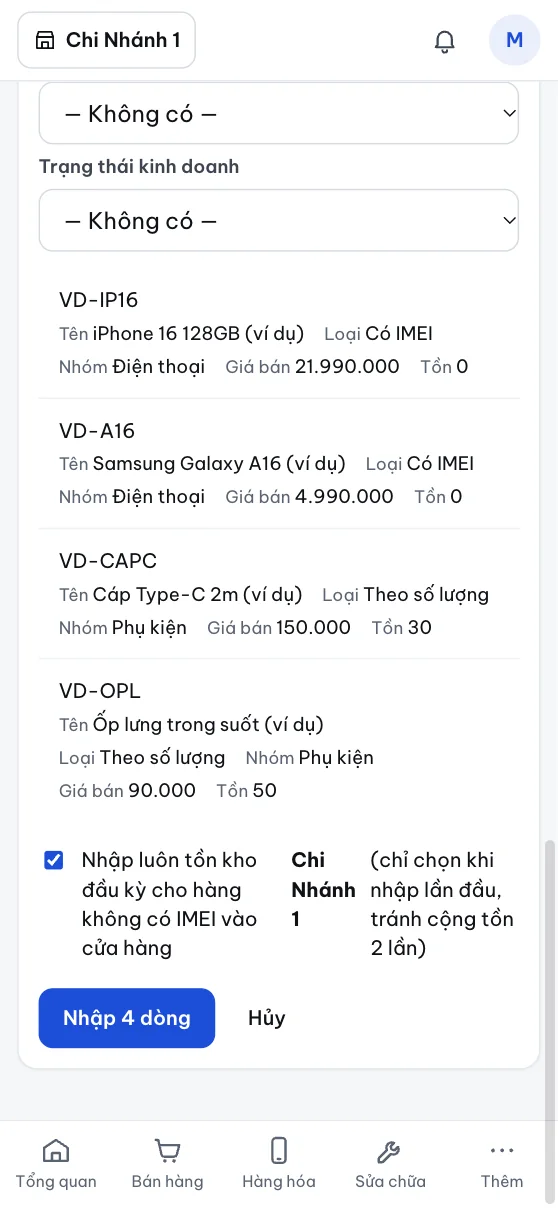
Bước 5: Chọn tồn đầu kỳ (với sản phẩm)
Nếu file sản phẩm có cột tồn kho, ô Nhập luôn tồn kho đầu kỳ cho hàng không có IMEI hiện ra và được tích sẵn: tồn được nhập vào cửa hàng đang chọn. Chỉ để tích khi nhập lần đầu; nhập lại file lần hai thì bỏ tích để tồn không bị cộng hai lần. Với Tồn kho theo IMEI, máy được nhập vào cửa hàng đang chọn; IMEI đã có trong KOSO tự bỏ qua.
Bước 6: Nhập
Bấm Nhập … dòng và chờ app báo xong. Dòng nào không nhập được, app liệt kê kèm lý do để bạn sửa file và nhập lại riêng những dòng đó.
Bài này chưa đúng với màn hình bạn đang thấy? Báo cho chúng tôi.